Der Weg einer Fehlermeldung
Ein Fehler, den ein Benutzer in einem Modul meldet, wird in der Konsole gelöst und mit Bestätigung des Benutzers geschlossen.
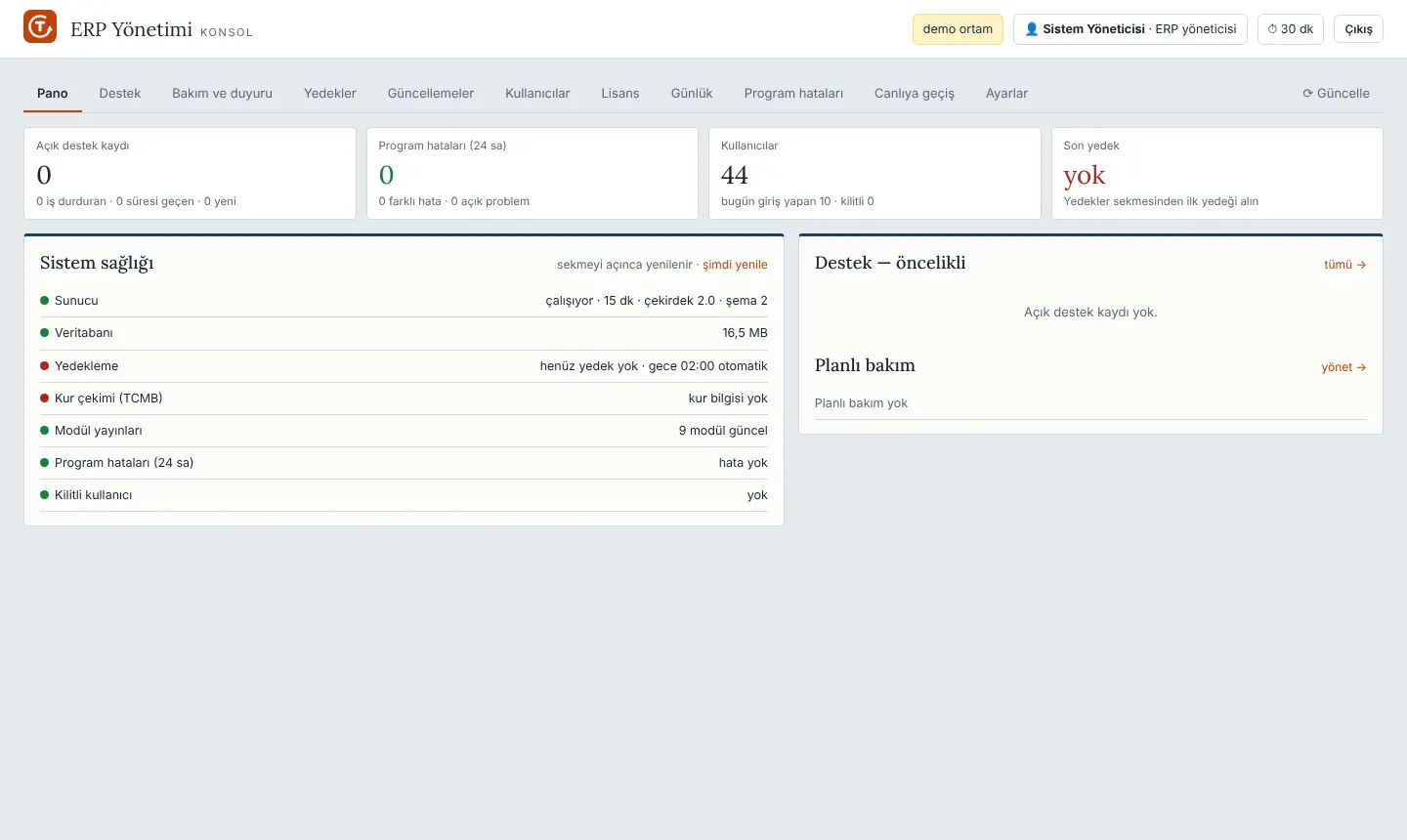
Übersicht
Zeigt den Gesamtzustand von Server und ERP auf einem Bildschirm.
- Serverstartzeit, Umgebung (Demo / Live), Schemaversion und Datenbankgröße
- Offene, P1- und überfällige Supporttickets sowie Programmfehler der letzten 24 Stunden
- Letztes Backup, geplante oder aktive Wartung, Anzahl aktiver und gesperrter Benutzer
- Aktualisiert sich bei geöffneter Übersicht alle 30 Sekunden automatisch
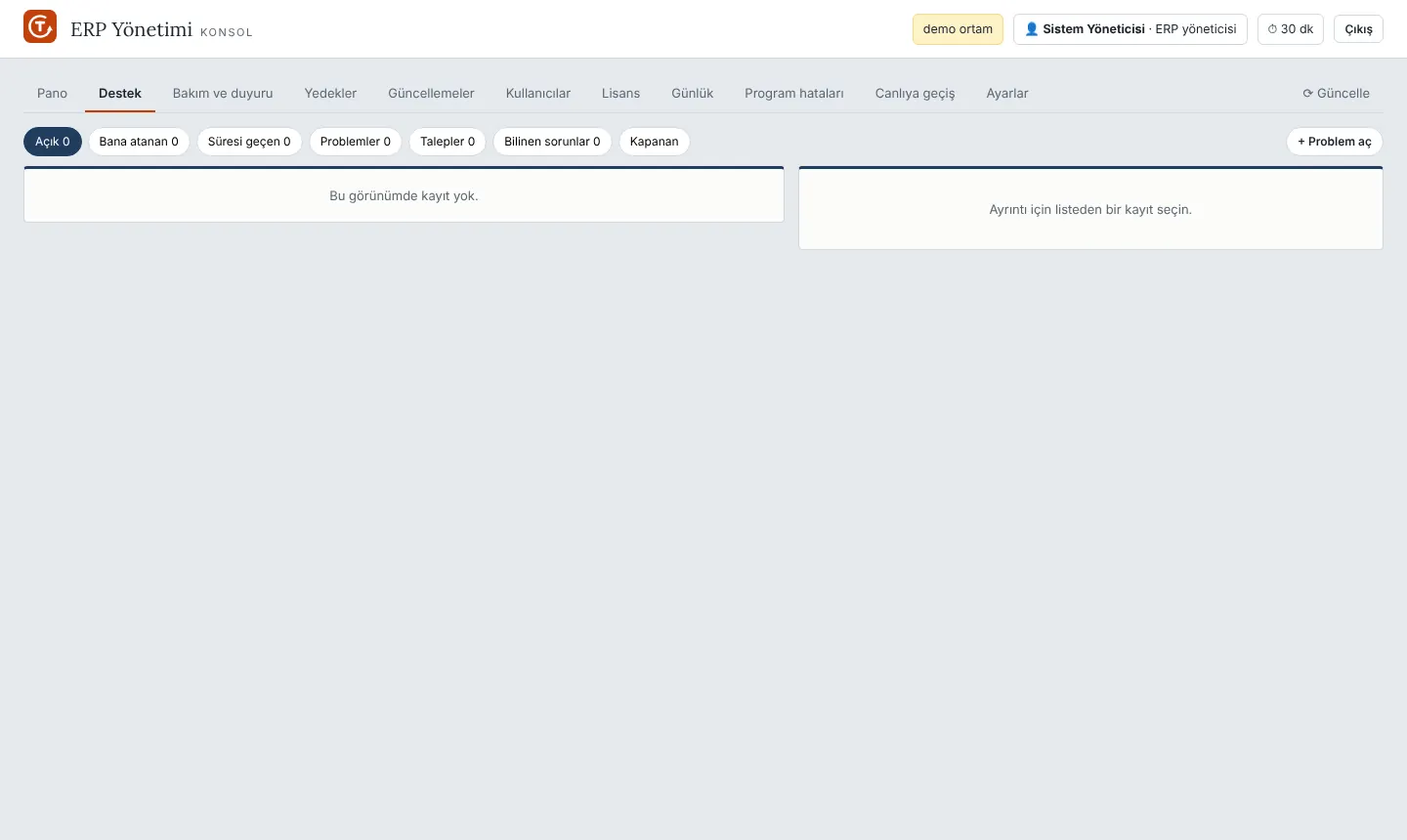
Support
Fehlermeldungen und Anfragen aus den Modulen werden hier verfolgt und geschlossen.
- Filter: offen, mir zugewiesen, überfällig, Problem, Anfrage, bekanntes Problem, geschlossen
- Übernehmen, Status und Priorität ändern, dem Benutzer schreiben, interne Notiz erfassen
- Tickets mit gemeinsamer Grundursache mit einem Problemdatensatz verknüpfen
- Bekanntes Problem mit Workaround für Benutzer anzeigen
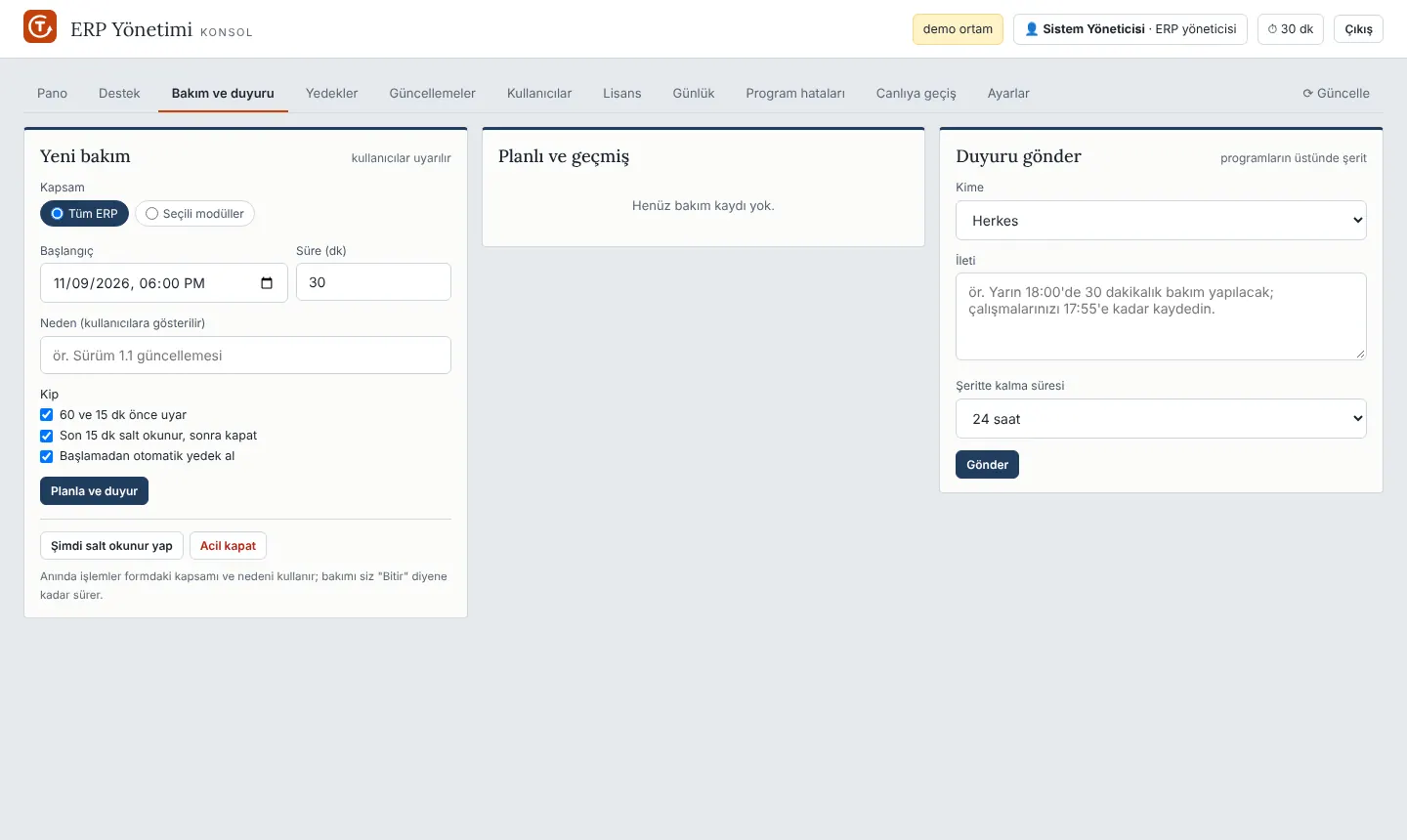
Wartung und Ankündigungen
Versetzt das gesamte ERP oder ausgewählte Module in Wartung und sendet Ankündigungen an Benutzer.
- Geplante Wartung: Beginn, Dauer und Grund werden den Benutzern angekündigt
- Sofort schreibgeschützt schalten oder sofort abschalten; die Wartung dauert bis „Beenden“
- Speicheranfragen im Wartungsumfang lehnt der Server ab
- Ankündigungen gehen an alle, an ausgewählte Rollen oder an Benutzer ausgewählter Module
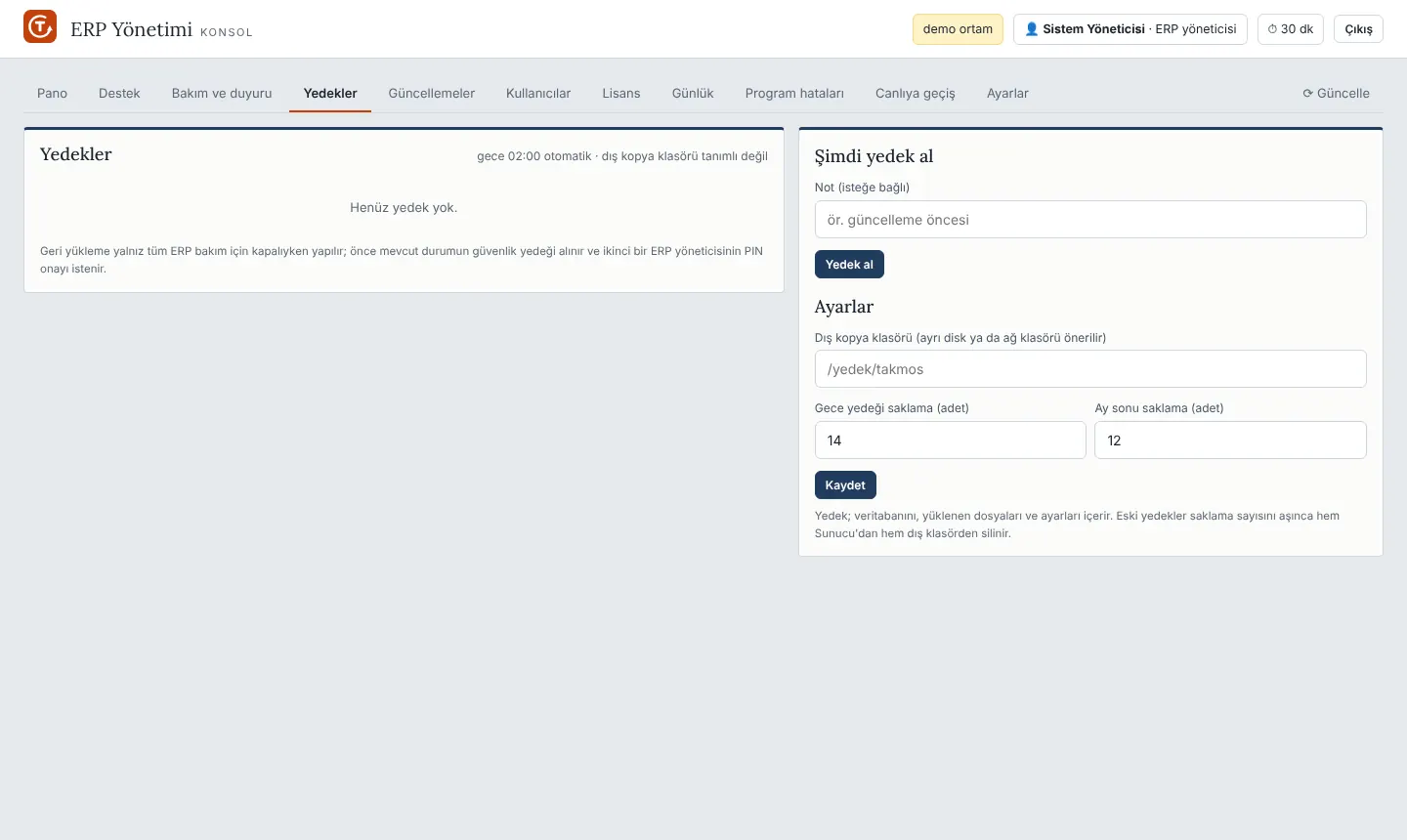
Backups
Listet automatische und manuelle Backups und steuert externe Kopien und die Vorbereitung der Wiederherstellung.
- Backup jede Nacht um 02:00; in der ersten Nacht des Monats eine Monatsendkopie
- Manuelles Backup und externe Kopie auf separate Festplatte oder Netzwerkordner
- Aufbewahrungsanzahl für Nacht- und Monatsend-Backups; ältere werden automatisch gelöscht
- Wiederherstellung nur bei vollständig abgeschaltetem ERP und mit Freigabe eines zweiten ERP-Administrators
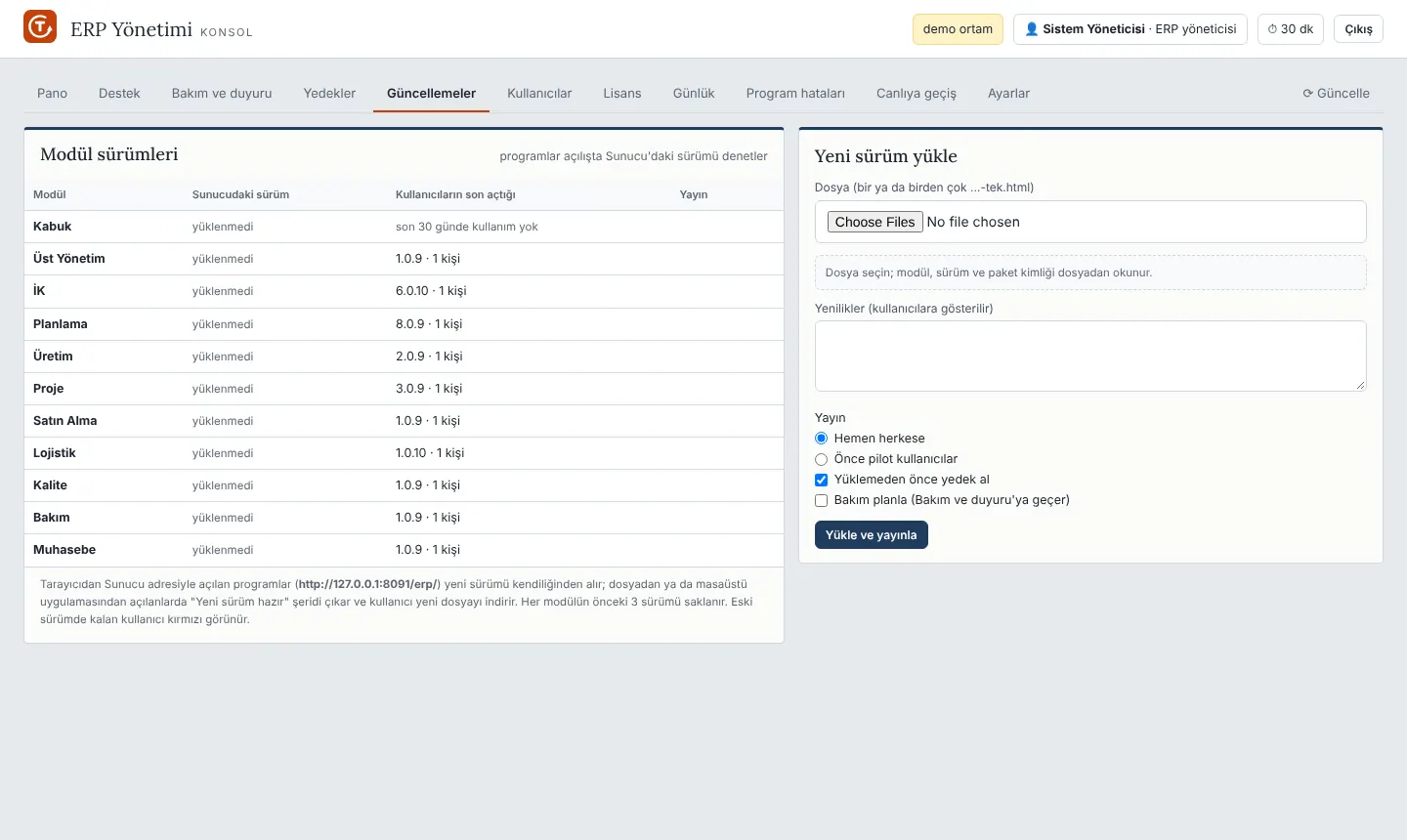
Updates
Lädt Modulversionen auf den Server und verteilt sie an die Benutzer.
- Die Moduldatei wird hochgeladen; Modul, Version und Paketkennung werden aus der Datei gelesen
- Eine Version wird für alle oder zuerst für ausgewählte Benutzer freigegeben
- Optionales Backup vor dem Upload; die veröffentlichte Version kann zurückgenommen werden
- Sichtbar ist, welche Version bei wie vielen Personen im Einsatz ist
Benutzer
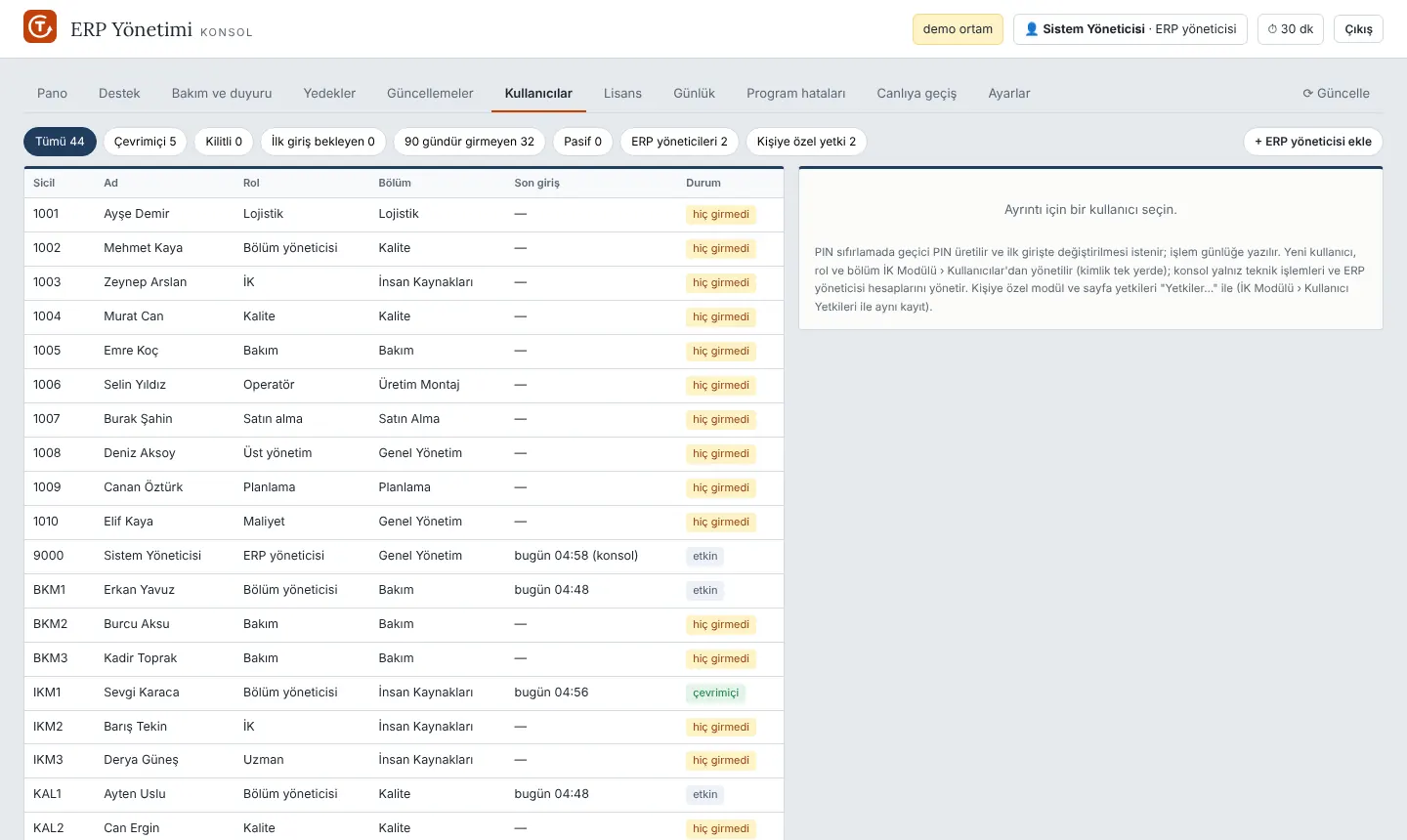
Technische Vorgänge für Benutzer; Benutzer anlegen und Rollen zuweisen erfolgt im Personalmodul.
- Entsperren, PIN zurücksetzen (temporäre PIN, bei der ersten Anmeldung zu ändern)
- Sitzungen beenden, deaktivieren / wieder aktivieren
- Benutzerspezifische Seitenberechtigungen (derselbe Datensatz wie die Berechtigungen im Personalmodul)
- Online-Status, letzte Anmeldung, genutzte Module und Geräte
Protokoll
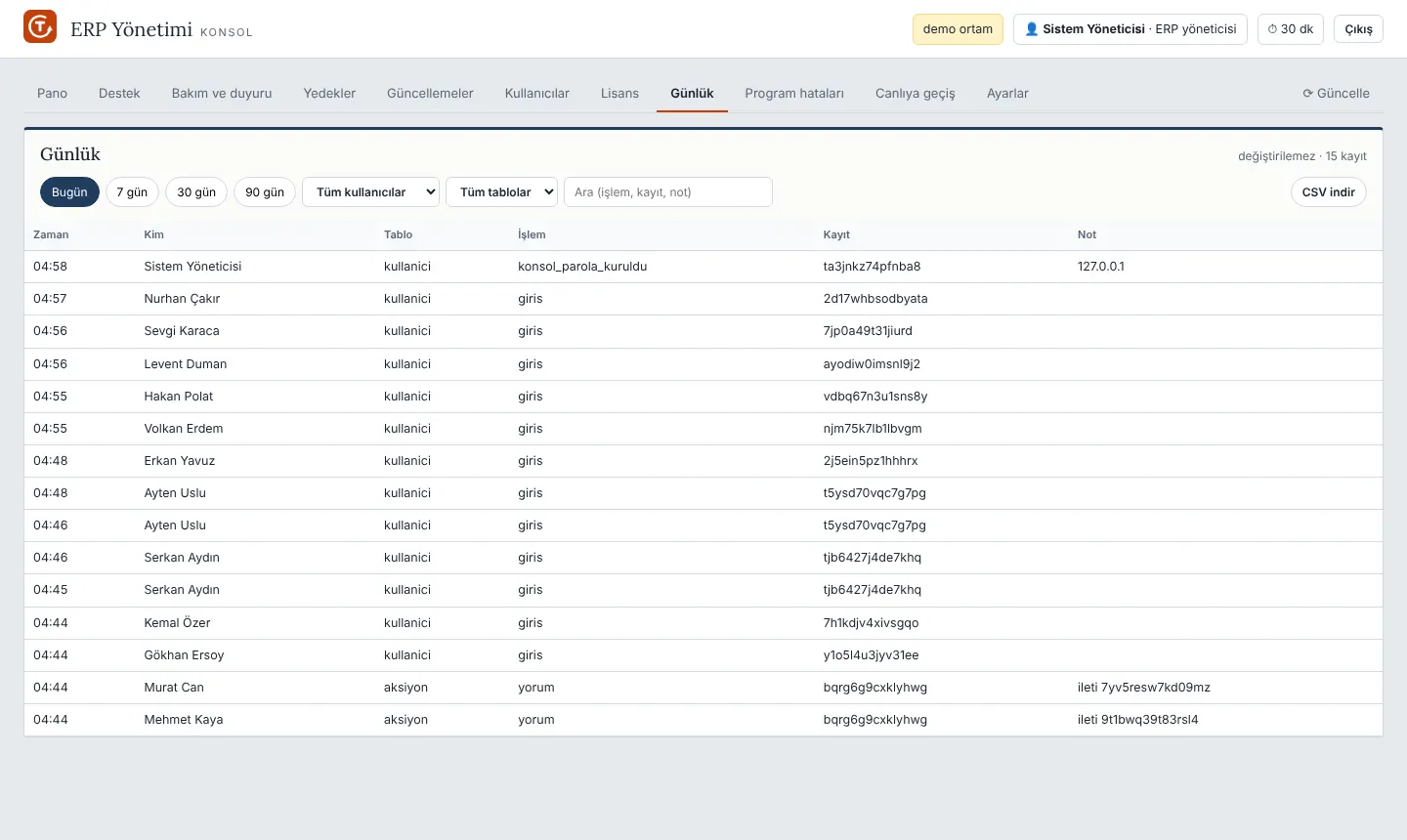
Filtert und exportiert das Vorgangsprotokoll auf dem Server.
- Einträge der letzten 1 bis 365 Tage
- Filtern nach Benutzer, Tabelle und Text
- Download als CSV
Programmfehler
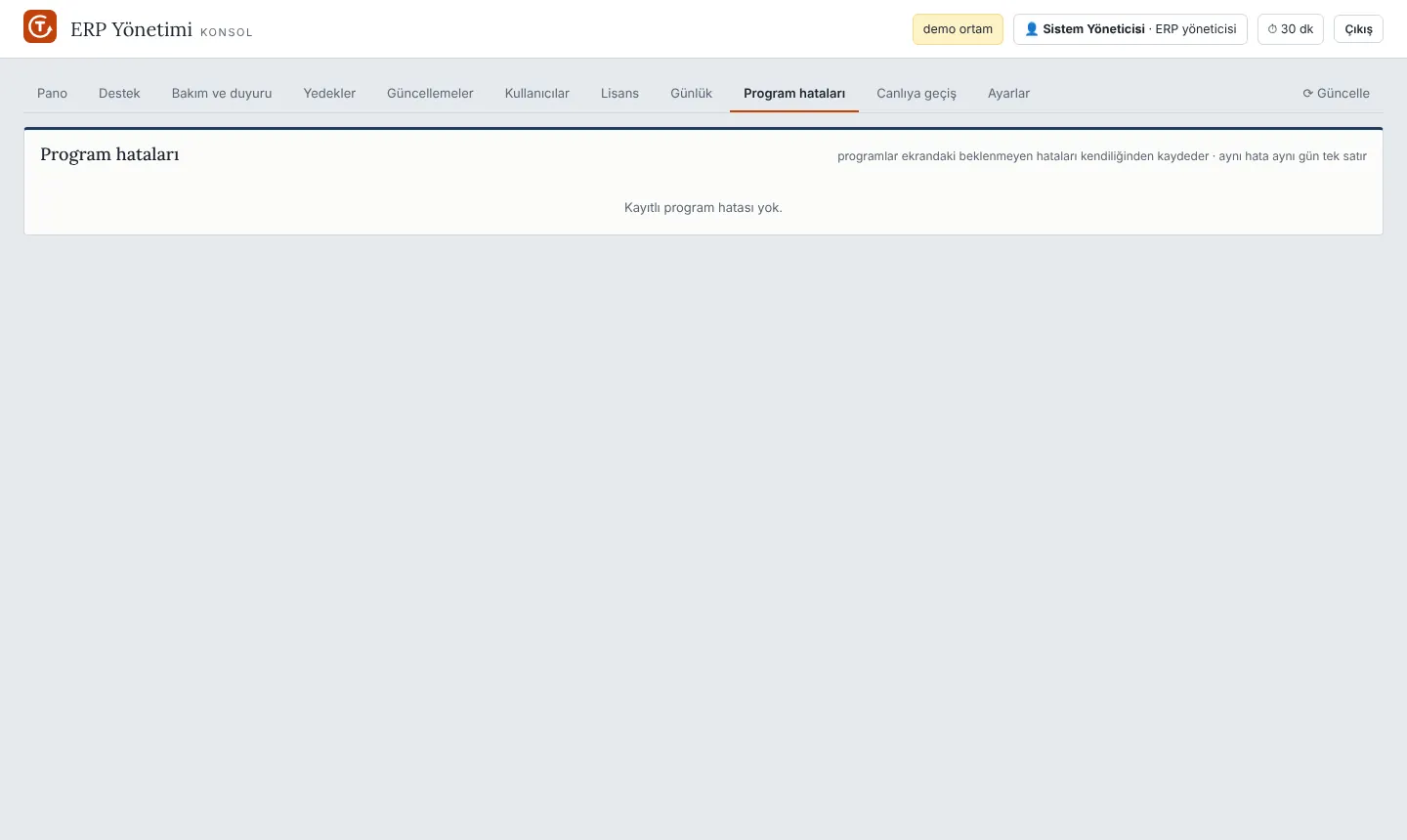
Unerwartete Fehler auf den Bildschirmen der Benutzer werden automatisch erfasst.
- Derselbe Fehler am selben Tag wird in einer Zeile zusammengefasst; Wiederholungen und betroffene Benutzer werden gezählt
- Modul, Seite, Version und Fehlerdetails
- Mit einer Schaltfläche aus dem Fehler ein Supportticket anlegen; als geprüft markieren oder ignorieren
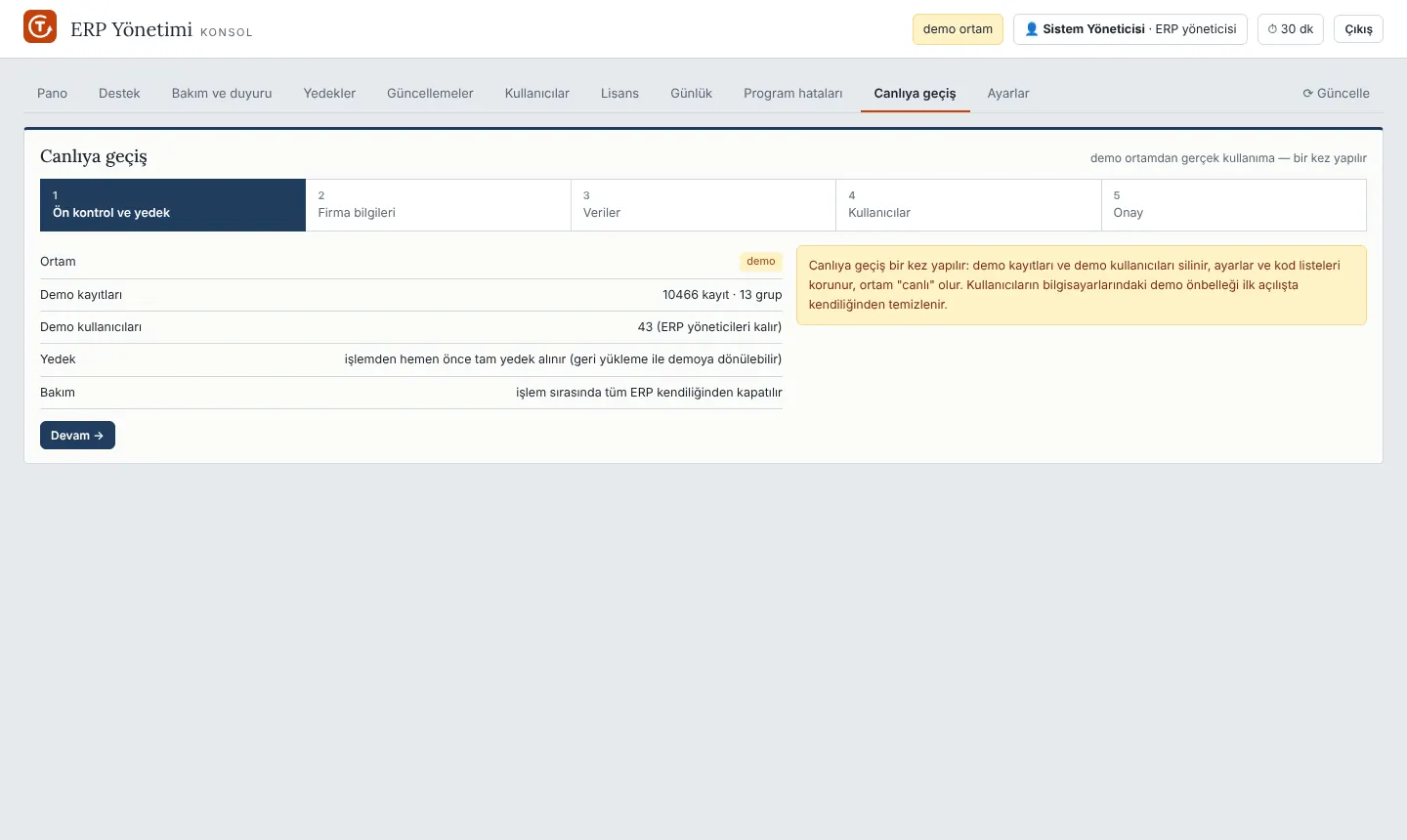
Go-live
Schrittweiser Übergang von der Demoumgebung in den Livebetrieb.
- Zu löschende Demodatensätze und Demobenutzer werden vorab aufgelistet
- Vor dem Go-live wird das gesamte ERP in Wartung versetzt und ein Backup des letzten Demostands erstellt
- Zur Bestätigung wird der Firmenname exakt eingegeben und das Konsolenpasswort abgefragt
- Der erste Personalverantwortliche wird mit temporärer PIN angelegt; weitere Benutzer kommen über das Personalmodul hinzu
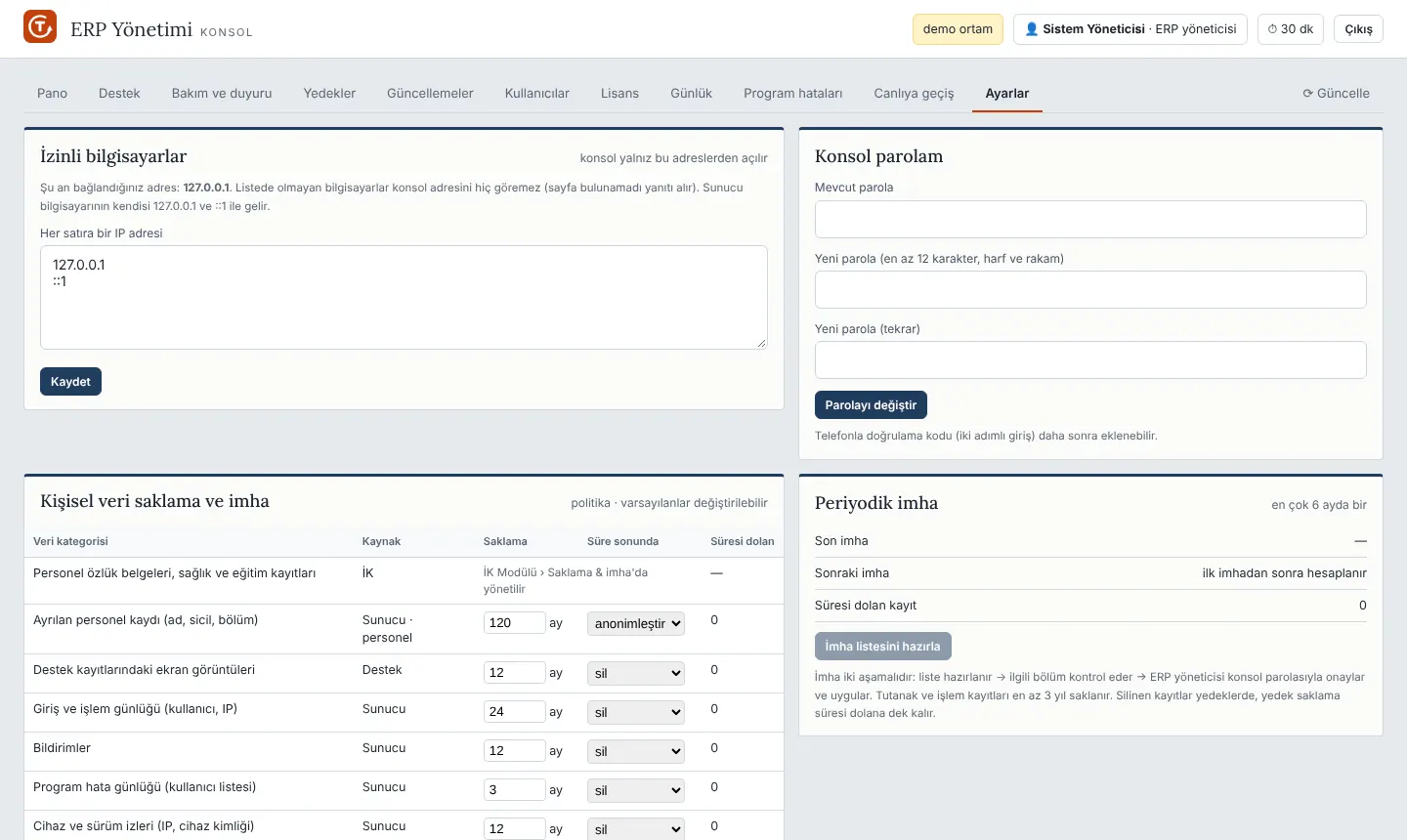
Einstellungen
Rechner mit Zugriff auf die Konsole, Konsolenpasswort sowie Aufbewahrung und Vernichtung personenbezogener Daten.
- Liste zugelassener Rechner (IP-Adresse); der Rechner, von dem aus Sie verbunden sind, muss in der Liste bleiben
- Konsolenpasswort ändern (mindestens 12 Zeichen, Buchstaben und Ziffern)
- Aufbewahrungsfrist und Verfahren (Löschen / Anonymisieren) je Datenkategorie
- Vernichtungsliste erstellen, mit Name des Prüfers und Passwort ausführen, druckbares Vernichtungsprotokoll
Systemfunktionen, die auch in diesem Modul arbeiten
Sie funktionieren in jedem Modul gleich; Details auf der jeweiligen Seite.
Verbindung zu anderen Modulen
- Alle ModuleTickets aus „Fehler melden“ und unerwartete Bildschirmfehler gehen an die Konsole; Lösungen und Ankündigungen kommen als Benachrichtigung zum Benutzer zurück
- PersonalBenutzer und Rollen werden im Personalmodul angelegt; benutzerspezifische Berechtigungen sind auf beiden Seiten derselbe Datensatz
FAQ
Wer hat Zugriff auf die Konsole?
Nur Benutzer mit der Rolle ERP-Administrator, mit Personalnummer und separatem Konsolenpasswort. Von einem Rechner außerhalb der zugelassenen Liste antwortet die Konsolenadresse mit „nicht gefunden“.
Was passiert bei falscher Passworteingabe?
Nach 5 aufeinanderfolgenden Fehlversuchen wird die Konsolenanmeldung für 15 Minuten gesperrt. Jeder Versuch wird im Vorgangsprotokoll erfasst.
Wann endet die Sitzung?
Nach 30 Minuten ohne Aktivität endet die Konsolensitzung automatisch; die Restzeit wird auf dem Bildschirm angezeigt.
Gibt es eine Zwei-Faktor-Authentifizierung?
Derzeit nicht. Die Konsolenanmeldung ist durch zugelassenen Rechner, Personalnummer und Konsolenpasswort geschützt.
Legt die Konsole Benutzer an?
Nein, nur ERP-Administratoren. Andere Benutzer und Rollen werden im Personalmodul verwaltet; die Konsole führt technische Vorgänge wie Entsperren, PIN-Zurücksetzen und Sitzungsende aus.
Wirken sich meine Änderungen in der Demo-Konsole auf die Moduldemos aus?
Nein. Die Demo-Konsole läuft auf einem separaten Server; Wartung, Backups oder Go-live dort berühren die Moduldemos nicht.
Testen Sie das Modul Konsole selbst
Eine separate Webseite auf dem Server, auf der der ERP-Administrator Supporttickets, Wartung und Ankündigungen, Backups, Modul-Updates und technische Vorgänge der Benutzer verwaltet. Die Demo-Konsole läuft auf einem eigenen Server; Ihre Änderungen dort wirken sich nicht auf die Moduldemos aus.
Demo starten →Feedback geben